
Печатане на снимки, записани на USB флаш устройство
Може да отпечатате с лекота снимки, записани на USB флаш устройството.
-
Поставете USB флаш устройство в порта за USB флаш устройство.
 Важно
Важно-
Ако вече сте поставили USB флаш устройството, за да записвате получените факсове автоматично, не може да отпечатвате снимките, дори когато USB флаш устройството, съдържащо снимките, е зададено.
В такъв случай задайте Настр. за автом. запаметяване (Auto save setting) в Настройки за факс (FAX settings) на Изключване (OFF) и извадете USB флаш устройството за записване на факсове, след което поставете USB флаш устройството, съдържащо снимковите данни.
-
-
Изберете
 Среда за достъп (Access medium) от екрана НАЧАЛО.
Показва се екранът за избор на снимка.
 Забележка
- Когато се покаже съобщението, че ограничението на операцията е включено, се обърнете към администратора на принтера, който използвате.
- Ако на USB флаш устройството са записани файлове със снимки и PDF файлове, се показва екранът за потвърждение, за да изберете кой файл да се отпечата. Изберете Печатане на снимки (Print photos) в показания екран и натиснете бутона OK.
- Ако на USB флаш устройството няма записана снимка за отпечатване, съобщението Данните на поддържаните типове не се запаметяват. (Data of supported types are not saved.) се показва на LCD дисплея.
- Ако на USB флаш устройството са записани повече от 2 000 снимки, те автоматично се разделят на групи от по 2 000 снимки в обратен хронологичен ред (според датата на последна промяна). Прегледайте съобщението, показано на LCD дисплея, и натиснете бутона OK.
-
Укажете необходимите настройки.
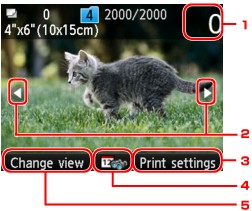
-
Брой на копията
Укажете, като използвате бутоните с цифри.
-
Избор на снимка
Изберете снимката, която искате да отпечатате, с помощта на бутона

 .
. -
Наст. за печ. (Print settings)
Като натиснете десния бутон Функция (Function), се показва екранът за потвърждение на настройките за печат.
В екрана за потвърждение на настройките за печат можете да променяте настройките за размер на страницата, тип носител, качество на печат и т.н.
-
Указване на дата
Чрез натискане на централния бутон Функция (Function) можете да изберете снимката чрез указване на датата (датата на последната промяна на данните).
-
Пром. изгл. (Change view)
Чрез натискане на левия бутон Функция (Function) можете да промените метода на показване.
Забележка- Ако указвате броя на копията за всяка снимка, използвайте бутона , за да се покаже снимката, която искате да отпечатате, след което използвайте бутоните с цифри, за да укажете броя на копията, когато се покаже желаната снимка.
- Можете също така да отворите екрана за указване на броя на копията, като натиснете бутона OK, когато се покаже желаната снимка. Когато се показва екранът за указване на броя на копията, укажете техния брой, като използвате бутоните с цифри. Натиснете бутона OK за показване на екрана за избор на снимки.
-
-
Натиснете бутона Цветно (Color).
Принтерът започва да отпечатва.
Забележка
- За да отмените отпечатването, натиснете бутона Стоп (Stop).
-
Можете да добавите още снимки към заданието за печат, като натиснете десния бутон Функция (Function), докато печатате.
Добавяне на задача за печат
Можете да добавите заданието за печат (отпечатване на запазена снимка), докато се отпечатват снимки.
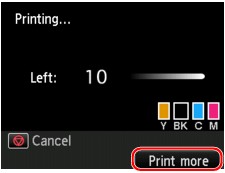
Следвайте процедурата по-долу, за да добавите заданието за печат.
-
Натиснете десния бутон Функция (Function), когато се показва екранът за хода на печата.
Показва се екранът за избор на снимка.
-
Изберете следващата снимка за отпечатване.
Забележка- Докато избирате снимката, принтерът отпечатва запазените снимки.
- Иконата на запазената снимка
 се показва върху снимката, включена в заданието за печат.
-
Укажете броя на копията за всяка снимка.
Забележка- Докато обработвате заданието за печат, не можете да промените настройката за Раз.стр. (Page size) или Тип (Type) на екрана за потвърждение на настройките за печат. Настройката е същата като настройката на снимката, включена в задачата за печат.
-
Натиснете бутона Цветно (Color).
Запазената снимка ще се отпечата веднага след снимката, която вече е започнала да се печата.
Ако искате да отпечатате още снимки, процедирайте отново от стъпка 1.
Забележка
- По време на обработване на заданието за печат не можете да отворите екрана HOME, да промените менюто за печат или да печатате от компютъра или други устройства.
- Докато се обработва заданието за печат, не се избира снимка от друга група.
- Ако натиснете бутона Стоп (Stop), докато заданието за печат се обработва, се показва екранът за избор на метода за отмяна на резервация. Ако изберете Отмяна на всички резервации (Cancel all reservations) и натиснете бутона OK, можете да отмените отпечатването на всички снимки. Ако изберете Отмяна на послед. резервац. (Cancel the last reservation) и натиснете бутона OK, можете да отмените последната задача за печат.
- Ако има много задания за печат, съобщението Не могат да се резервират повече задания за печат. Изчакайте малко, след което повторете операцията. (Cannot reserve more print jobs. Please wait a while and redo the operation.) може да се появи на LCD монитора. В този случай изчакайте известно време и добавете задачата за печат.
